Bölüm 16
Bildirimler
Bu Bölümde Ne Öğreneceksiniz?
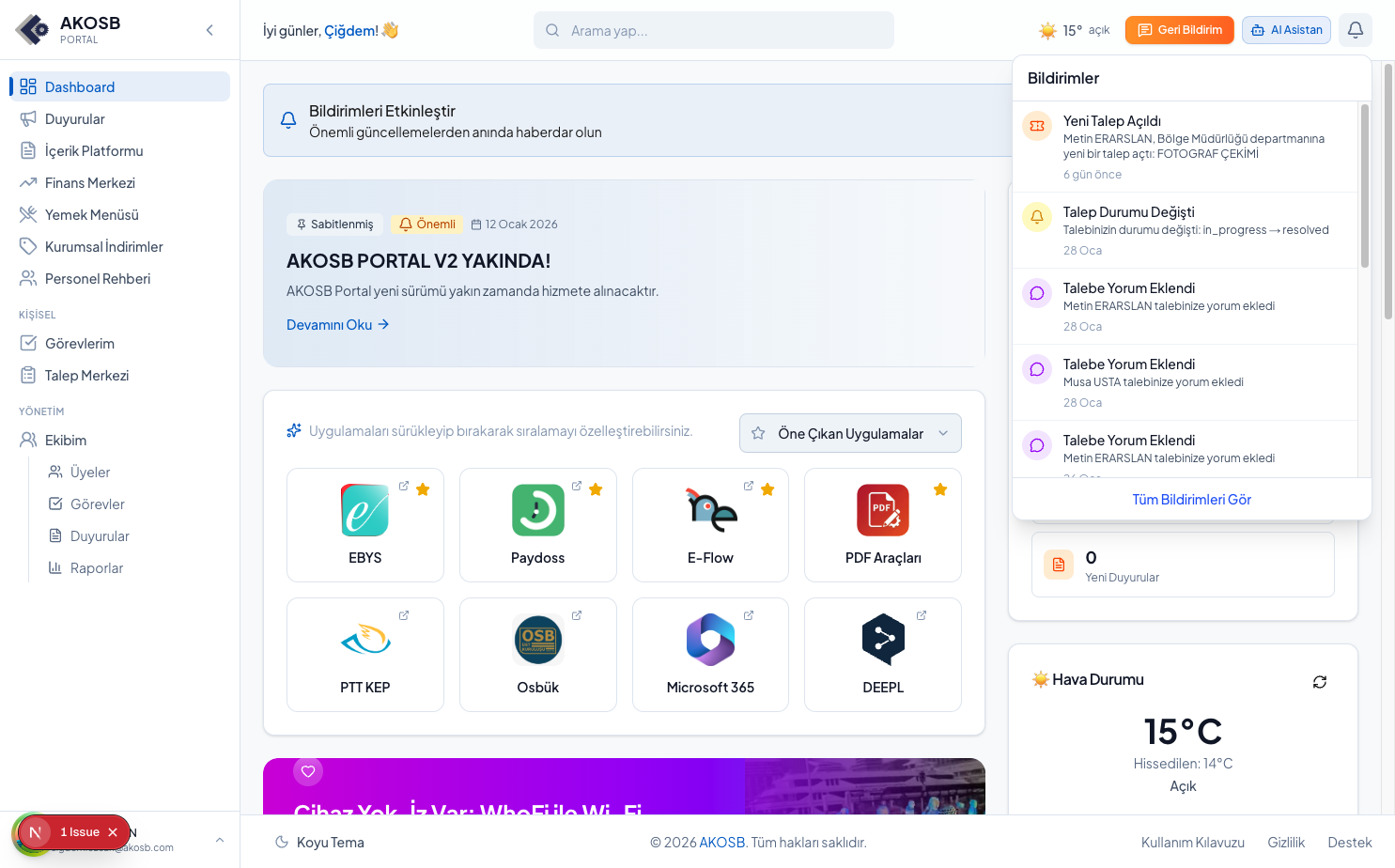
- Bildirim merkezine (zil ikonu) erişmeyi
- Bildirimleri filtreleme ve yönetmeyi
- 14 farklı bildirim türünü tanımayı
- Bildirimleri okundu işaretleme ve silmeyi
- Bildirime tıklayarak ilgili sayfaya gitmeyi
Bildirim Merkezi (Zil İkonu)
Sayfanın sağ üst köşesinde bulunan zil ikonuna tıklayarak bildirim merkezine erişebilirsiniz. Okunmamış bildiriminiz varsa, zil ikonunun üzerinde kırmızı sayı badge'i görünür.
Okunmamış Bildirim Sayısı
Zil ikonu üzerinde kırmızı badge olarak görünür
• Zile tıkladığınızda son 10 bildirim açılır menüde görünür
• "Tüm Bildirimleri Gör" linki ile tam sayfaya gidebilirsiniz
Anlık Bildirimler (Realtime)
Gerçek Zamanlı Güncelleme
Bildirimler anlık olarak gelir! Sayfa yenilemeye gerek kalmadan, size atanan yeni görevler, gelen talep yanıtları veya duyurular anında bildirim merkezinde görünür.
Bildirim Türleri (14 Tür)
Görev Bildirimleri (4 tür)
Talep Merkezi Bildirimleri (6 tür)
Duyuru Bildirimleri (2 tür)
Diğer Bildirimler (2 tür)
Bildirimler Sayfası
Tüm bildirimlerinizi görmek ve yönetmek için Bildirimler sayfasına gidin. Bu sayfaya şu yollarla erişebilirsiniz:
- Zil ikonundaki dropdown menüde "Tüm Bildirimleri Gör" linkine tıklayarak
- Sol menüden Bildirimler seçeneğine tıklayarak
Filtreleme Seçenekleri
Bildirimler sayfasında iki farklı filtreleme seçeneği bulunur:
Tür Filtresi
Açılır menüden bildirim türünü seçin: Tümü, Yeni Talep, Talep Ataması, Görev Ataması, Duyuru vb.
Sadece Okunmamış
Bu butona tıklayarak sadece okunmamış bildirimleri görüntüleyebilirsiniz.
Bildirim Kartı
Yeni Görev Atandı
Ahmet Yılmaz tarafından "Rapor Hazırla" görevi atandı.
5 dakika önce
Kart Bileşenleri:
- • İkon: Bildirim türüne göre renkli ikon
- • Başlık: Bildirimin kısa açıklaması
- • Mesaj: Detaylı bilgi
- • Zaman: Ne kadar önce geldiği
- • Mavi Nokta: Okunmamış bildirimlerde görünür
- • Arka Plan: Okunmamışlar mavi arka planlı
Bildirim Aksiyonları
Okundu İşaretle
Bildirim kartının üzerine geldiğinizde sağ üst köşede çıkan tik ikonuna tıklayarak bildirimi okundu olarak işaretleyin.
İlgili Sayfaya Git
Bildirime tıkladığınızda ilgili sayfaya yönlendirilirsiniz. Örneğin görev bildirimi tıklandığında görev detay sayfası açılır. Tıklama otomatik olarak bildirimi okundu işaretler.
Bildirimi Sil
Bildirim kartının üzerine geldiğinizde sağ üst köşede çıkan çöp kutusu ikonuna tıklayarak bildirimi silebilirsiniz.
Tümünü Okundu İşaretle
Sayfa üstündeki veya dropdown menüdeki "Tümünü Okundu İşaretle"butonuna tıklayarak tüm bildirimleri tek seferde okundu olarak işaretleyin.
Tümünü Sil
Sayfa üstündeki "Tümünü Sil" butonuna tıklayarak tüm bildirimleri silebilirsiniz. Bu işlem geri alınamaz!
Sayfalama
Bildirimler sayfası sayfa başına 20 bildirim gösterir. Daha fazla bildiriminiz varsa sayfa altında sayfalama kontrolleri görünür:
Manuel Yenileme
Bildirimler otomatik olarak gerçek zamanlı güncellense de, manuel yenileme yapmak isterseniz sayfa üstündeki "Yenile" butonuna tıklayabilirsiniz.
Bildirim Olmadığında
Bildirim yok
Henüz bildiriminiz bulunmuyor veya filtreleme kriterlerine uyan bildirim yok.
📝 Özet
- Zil İkonu: Sağ üstte, okunmamış sayısını gösterir
- 14 Bildirim Türü: Görev, Talep, Duyuru, Sistem
- Anlık Güncelleme: Realtime - sayfa yenilemeden gelir
- Filtreleme: Tür ve okunmamış filtresi
- Aksiyonlar: Okundu işaretle, sil, tümünü işaretle/sil
- Yönlendirme: Bildirime tıklayarak ilgili sayfaya git
- Sayfalama: Sayfa başına 20 bildirim
İpuçları
- • Önemli bildirimleri kaçırmamak için düzenli kontrol edin
- • Gereksiz bildirimleri silmek yerine okundu işaretleyin (tarihçe için)
- • Bildirim tercihlerinden hangi bildirimleri alacağınızı ayarlayın
- • Bildirime tıklayarak hızlıca ilgili içeriğe ulaşın