Bölüm 12
Talep Merkezi
Bu Bölümde Ne Öğreneceksiniz?
- Yeni destek talebi oluşturmayı
- Talep durumlarını ve önceliklerini anlamayı
- Taleplerinizi takip etmeyi ve yönetmeyi
- Yorum eklemeyi ve dosya paylaşmayı
- @Mention ile kişi etiketlemeyi
- Talep havuzundan üzerine almayı (personel için)
- SLA sürelerini ve uyarıları anlamayı
Talep Merkezi Nedir?
Talep Merkezi, tüm departmanlara talep oluşturabileceğiniz dahili talep sistemidir. IT desteği, idari işler, depo hizmetleri ve daha fazlası için tek bir noktadan talep açabilirsiniz.
Her talep otomatik numara alır (örn: TLP-001), SLA süresi belirlenir ve ilgili departman personeli tarafından takip edilir.
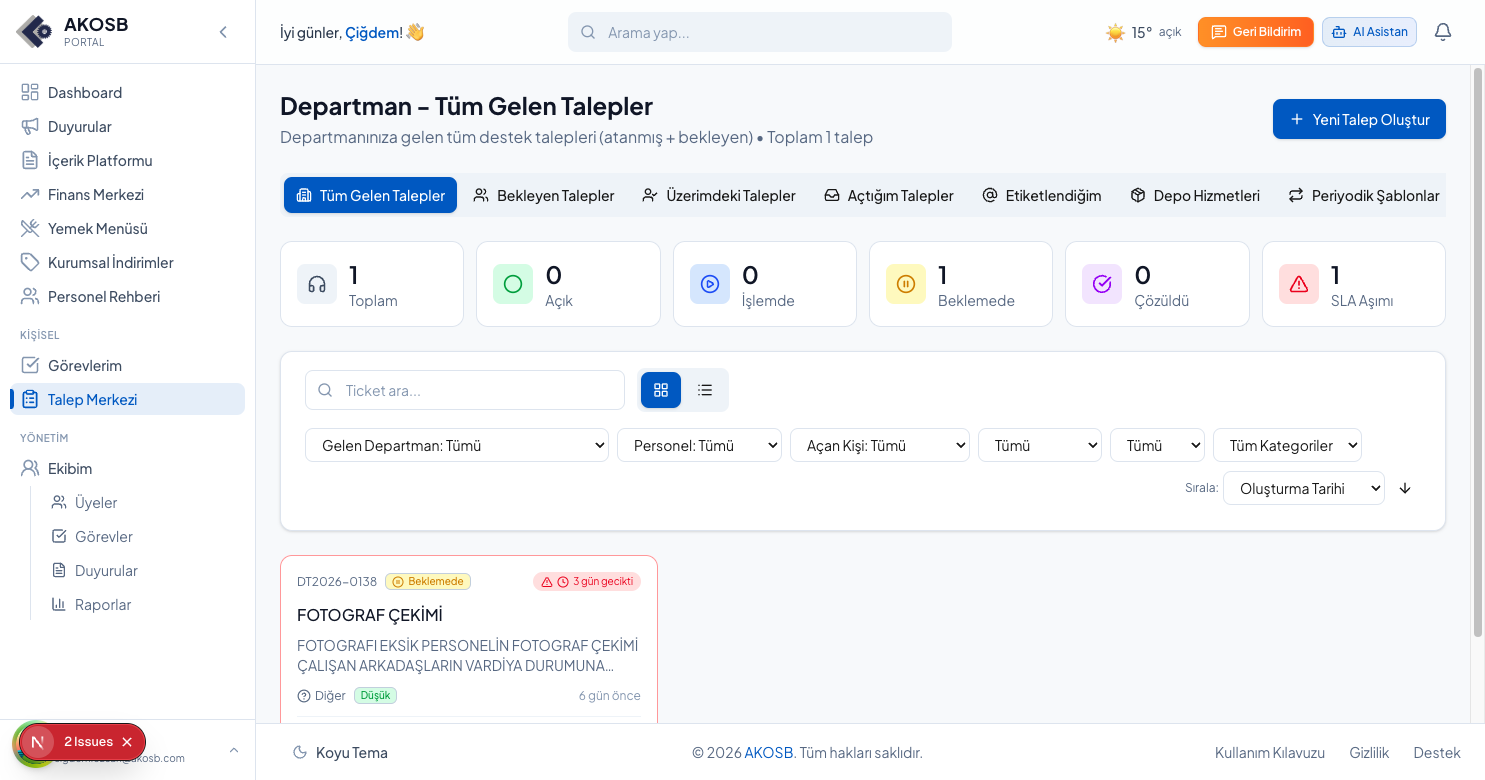
Sayfaya Erişim
Sol menüden "Talep Merkezi" sekmesine tıklayarak erişebilirsiniz.
Sekme Sistemi
Rolünüze göre farklı sekmeler görüntülenir:
Normal Personel İçin Sekmeler
Talep Havuzu
Departmanınıza gelen henüz atanmamış talepler. Üzerinize alabilirsiniz.
Açtığım Talepler
Sizin oluşturduğunuz destek talepleri
Bana Atanan
Size atanan veya üzerinize aldığınız talepler
Etiketlendiğim
Talep veya yorumlarda @mention ile etiketlendiğiniz talepler
Departman Müdürü / Birim Yöneticisi İçin Sekmeler
Departmana Gelen
Departmanınıza gelen TÜM talepler (atanmış + atanmamış)
Talep Havuzu
Henüz atanmamış talepler
+ Açtığım Talepler, Bana Atanan sekmeleri
Yeni Talep Oluşturma
Sağ üst köşedeki "Yeni Talep" butonuna tıklayarak talep oluşturabilirsiniz.
Hedef Departman Seçin
Hangi departmana talep açmak istiyorsunuz?
Kategori Seçin (Opsiyonel)
Departmana özel kategoriler listelenir
Öncelik Belirleyin
Kritik, Yüksek, Normal veya Düşük
Başlık ve Açıklama Yazın
Sorunu detaylı açıklayın (min. 20 karakter). @ yazarak departmanınızdaki kişileri etiketleyebilirsiniz.
Dosya Ekleyin (Opsiyonel)
Ekran görüntüsü, belge vb.
"Talep Oluştur" Butonuna Tıklayın
Otomatik numara verilir (TLP-XXX)
Talep Durumları
Her talebin bir durumu vardır. İlerledikçe durum değişir:
📋 Tipik Talep Akışı
Öncelik ve SLA Süreleri
Her talebin önceliğine göre SLA (Hizmet Seviyesi Anlaşması) süresi otomatik belirlenir:
Kritik
4 saat
Yüksek
8 saat
Normal
24 saat
Düşük
48 saat
SLA Uyarıları
- ⏰ Sarı: SLA süresinin yarısı geçti
- 🔴 Kırmızı: SLA süresi aşıldı (gecikmiş)
- ✅ Yeşil: Süre içinde çözüldü
Talep Havuzu (Personel İçin)
Departmanınıza gelen ancak henüz kimseye atanmamış talepler Talep Havuzunda görüntülenir.
"Üzerime Al" Butonu
Havuzdaki bir talebi tıklayarak üzerinize alabilirsiniz. Talep artık size atanır ve "Bana Atanan" sekmesinde görünür.
"Havuza Bırak" Butonu
Üzerinize aldığınız bir talebi tekrar havuza bırakabilirsiniz. Başka bir personel üzerine alabilir.
Talep Detay Sayfası
Bir talep kartına tıkladığınızda detay sayfası açılır:
Talep Bilgileri
Numara, başlık, açıklama, durum, öncelik
SLA Durumu
Kalan süre, aşıldı mı uyarısı
Atama Bilgileri
Talep sahibi, atanan personel
Durum Değiştirme
Atanan kişi durumu güncelleyebilir
Yorum Geçmişi
Tüm yorumlar kronolojik sırayla
Dosya Ekleri
Talebe ve yorumlara eklenen dosyalar
Yorum Ekleme
Talep detayında yorum ekleyerek iletişim kurabilirsiniz:
Normal Yorum
Herkes görebilir (talep sahibi dahil)
Dahili Yorum
Sadece hedef departman personeli görebilir
Dosya Eki: Yoruma dosya ekleyebilirsiniz (5 dosya, 50MB/dosya limit)
@Mention ile Kişi Etiketleme
Talep açarken veya yorum yazarken @ işareti kullanarak departmanınızdan kişileri etiketleyebilirsiniz.
Nasıl Kullanılır?
@ Yazın
Açıklama veya yorum alanında @ karakterini yazın
Kişi Seçin
Açılan listeden etiketlemek istediğiniz kişiyi seçin veya isim yazarak filtreleyin
Gönder
Talebi oluşturun veya yorumu gönderin - etiketlenen kişiye bildirim gider
Etiketlenen Kişi Ne Yapabilir?
Bildirim Alır
"X sizi Y talebinde etiketledi" bildirimi gelir
Talebi Görebilir
"Etiketlendiğim" sekmesinde talebi bulabilir
Yorum Yapabilir
Talebe yanıt verebilir, katkıda bulunabilir
Tüm Yorumları Görebilir
Talepteki tüm public yorumları okuyabilir (dahili yorumlar hariç)
Departman İzolasyonu
Şu an sadece kendi departmanınızdaki kişileri etiketleyebilirsiniz. Farklı departmanlardaki kişileri etiketleme özelliği ileride eklenebilir.
Talep İptali
Açtığınız talebi iptal edebilirsiniz:
- Sadece "Açık" veya "İşlemde" durumundaki talepler iptal edilebilir
- İptal nedeninizi belirtmeniz istenir
- İptal edilen talep geri açılamaz
📝 Özet
- Erişim: Sol menü → Talep Merkezi
- Yeni Talep: "Yeni Talep" butonu → Hedef departman + kategori + öncelik
- Durumlar: Açık → İşlemde → Çözüldü → Kapatıldı
- SLA: Kritik (4s), Yüksek (8s), Normal (24s), Düşük (48s)
- Havuz: Atanmamış talepler - üzerine alma özelliği
- Yorumlar: Normal (herkes görür) + Dahili (sadece personel)
- @Mention: Açıklama/yorumda @ ile kişi etiketleme → bildirim + erişim
- İptal: Açık/İşlemde durumunda iptal edilebilir
İpuçları
- • Detaylı açıklama yazarsanız sorun daha hızlı çözülür
- • Ekran görüntüsü eklemeniz çözümü hızlandırır
- • Yanlış öncelik seçmekten kaçının (kritik = acil durum)
- • Talep durumunuzu düzenli kontrol edin
- • "Beklemede" durumundayken sizden bilgi bekleniyordur
- • @ ile iş arkadaşlarınızı etiketleyerek bilgilendirin