Bölüm 4
Ana Sayfa (Dashboard)
Bu Bölümde Ne Öğreneceksiniz?
- Üst menüdeki (Header) tüm özellikleri nasıl kullanacağınızı
- Duyuru ve içerik slider'larını nasıl gezineceğinizi
- Uygulama kısayollarını nasıl özelleştireceğinizi
- Üst ve Alt Alan (Slot) ayarlarını nasıl değiştireceğinizi
- Widget Mağazası ile Dashboard'unuzu nasıl kişiselleştireceğinizi
- Tüm widget türlerini ve özelliklerini
- Sol menüyü (Sidebar) nasıl kullanacağınızı
- Profil menüsü ve çıkış işlemini
Üst Menü (Header) Kullanımı
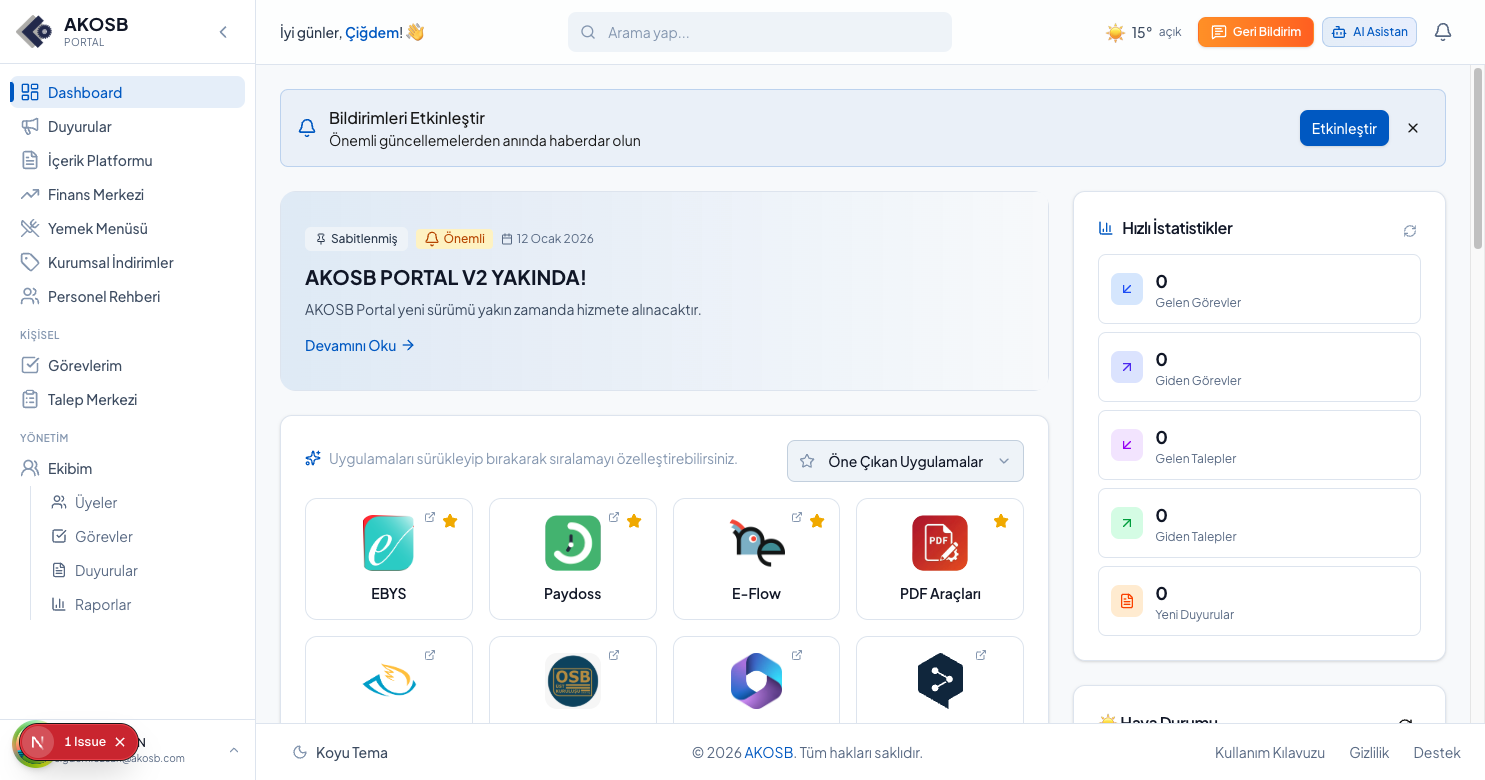
Ekranın en üstündeki yatay çubuk, portalın ana kontrol merkezidir. Buradan arama yapabilir, bildirimleri görüntüleyebilir ve AI Asistan'a erişebilirsiniz.
Karşılama Mesajı
Sol üst köşede "İyi günler, [Adınız]! 👋" şeklinde bir karşılama mesajı görürsünüz. Bu mesaj günün saatine göre değişir:
- • 00:00 - 12:00: "Günaydın"
- • 12:00 - 18:00: "İyi günler"
- • 18:00 - 24:00: "İyi akşamlar"
Arama Çubuğu
Ortadaki arama kutusu ile portal genelinde arama yapabilirsiniz.
Nasıl Kullanılır?
- Arama kutusuna tıklayın veya Ctrl + K tuşlarına basın
- Aramak istediğiniz kelimeyi yazın
- Enter tuşuna basın veya sonuçlara tıklayın
💡 Duyurular, içerikler, personel ve diğer tüm bilgilerde arama yapabilirsiniz.
Hava Durumu
Sağ üst köşede güncel hava durumu bilgisi görüntülenir. Örnek: "17° Parçalı bulutlu"
🌡️ Sıcaklık değeri otomatik olarak güncellenir ve bölgenizdeki anlık hava durumunu gösterir.
AI Asistan Butonu
"AI Asistan" butonuna tıklayarak yapay zeka destekli asistanla sohbet edebilirsiniz.
Nasıl Kullanılır?
- "AI Asistan" butonuna tıklayın
- Açılan sohbet penceresine sorunuzu yazın
- Asistan size yardımcı olacaktır
💡 AI Asistan; duyurular, içerikler ve portal hakkında sorularınızı yanıtlayabilir.
Bildirim İkonu (Zil)
Sağ üst köşedeki zil ikonu ile bildirimlerinizi görüntüleyebilirsiniz. Okunmamış bildirim varsa, ikon üzerinde kırmızı bir nokta belirir.
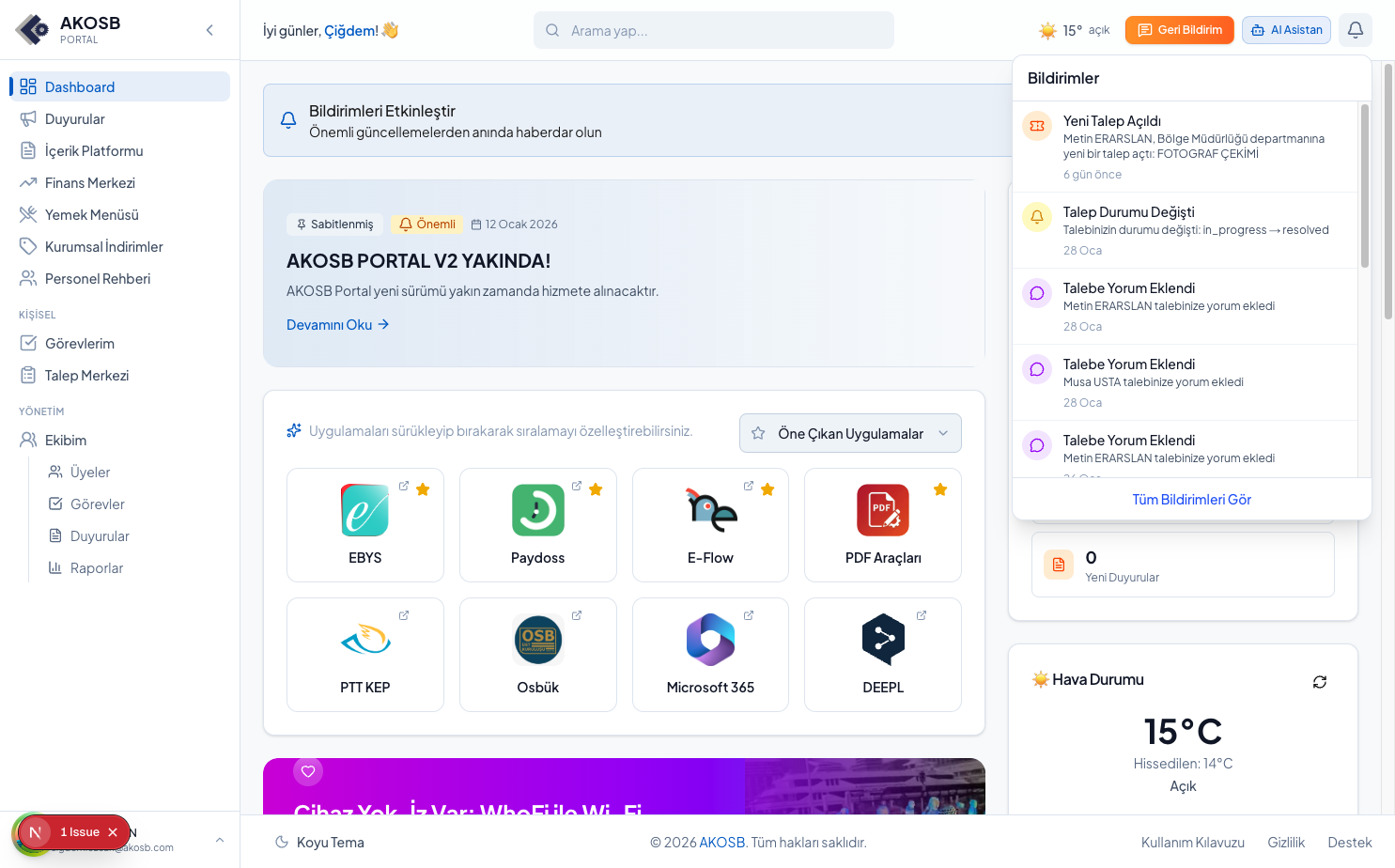
Nasıl Kullanılır?
- Zil ikonuna tıklayın
- Açılan listede son bildirimlerinizi görün
- Bir bildirime tıklayarak detayına gidin
- "Tüm Bildirimleri Gör" linkine tıklayarak tüm bildirimleri görüntüleyin
Bildirim Türleri (14 tür):
👤 Tüm Personel İçin:
- • Görev Ataması: Size yeni görev atandığında
- • Görev Güncellemesi: Göreviniz güncellendiğinde
- • Görev Yorumu: Görevinize yorum eklendiğinde
- • Talep Yanıtı: Açtığınız talebe yanıt geldiğinde
- • Talep Durumu: Talebinizin durumu değiştiğinde
- • Talep Yorumu: Talebinize yorum eklendiğinde
- • Talep Okundu: Talebiniz ilgili departman tarafından okunduğunda
- • Duyuru: Genel duyuru yayınlandığında
- • Departman Duyurusu: Departmanınıza özel duyuru yayınlandığında
- • Sistem: Sistem bildirimleri
- • Chat Mesajı: AI Asistan'dan mesaj geldiğinde
👔 Yöneticiler İçin (ek olarak):
- • Görev Okundu: Atadığınız görev okunduğunda
🏢 Departman Personeli İçin (ek olarak):
- • Yeni Talep: Departmanınıza yeni talep açıldığında
- • Talep Ataması: Size talep atandığında
Duyuru ve İçerik Slider'ları
Ana sayfada iki farklı slider bulunur: Duyuru Slider (üstte) ve İçerik Slider (altta). Bu slider'lar önemli bilgileri görsel olarak sunar.
Duyuru Slider
Önemli ve sabitlenmiş duyuruları gösterir
📸 Duyuru Slider
Dosya: duyuru-slider.png
Slider Özellikleri:
- Sol/Sağ Oklar: Önceki veya sonraki duyuruya geçmek için oka tıklayın
- Noktalar: Alt kısımdaki noktalara tıklayarak istediğiniz duyuruya atlayın
- SabitlenmişEtiketler: "Sabitlenmiş", "Bugün" gibi etiketler duyuru durumunu gösterir
- Devamını Oku: Duyurunun tamamını okumak için bu linke tıklayın
İçerik Slider
Öne çıkan yazıları ve makaleleri gösterir
📸 İçerik Slider (alttaki renkli alan)
Dosya: icerik-slider.png
İçerik slider'ı da duyuru slider'ı gibi çalışır. Sol/sağ oklarla veya alt kısımdaki noktalara tıklayarak içerikler arasında gezinebilirsiniz. "Detaylı bilgi" linkine tıklayarak içeriğin tamamını okuyabilirsiniz.
Uygulama Kısayolları
Ana sayfanın ortasında sık kullanılan uygulamalara hızlı erişim sağlayan kısayol kartları bulunur. Bu alanı tamamen kendi ihtiyaçlarınıza göre özelleştirebilirsiniz.
Uygulamayı Açma
Herhangi bir uygulama kartına tıkladığınızda, o uygulama yeni sekmede açılır.
Örnek Uygulamalar: E-Flow, PTT KEP, EBYS, Paydoss, Osbük, Microsoft 365, e-Devlet, techonc
Favorilere Ekleme/Çıkarma
Her uygulama kartının sağ üst köşesinde bir yıldız ikonu bulunur.
Nasıl Kullanılır?
- Kartın sağ üst köşesindeki yıldız ikonuna tıklayın
- Yıldız doluysa → Uygulama favorilerinizde
- Yıldız boşsa → Favorilerde değil
- Tekrar tıklayarak favoriden çıkarabilirsiniz
Sürükle-Bırak ile Sıralama
Uygulamaların sırasını istediğiniz gibi değiştirebilirsiniz. Üst kısımda "Uygulamaları sürükleyip bırakarak sıralamayı özelleştirebilirsiniz" yazısını göreceksiniz.
📸 Sürükle-bırak işlemi
Dosya: surukleme-modu.png
Nasıl Kullanılır?
- Taşımak istediğiniz uygulama kartının sol tarafındaki tutma ikonuna (⠿) basılı tutun
- Kartı istediğiniz konuma sürükleyin
- Bıraktığınızda sıralama kaydedilir
✓ Sıralama tercihiniz hesabınıza kaydedilir ve her girişte aynı sırayı görürsünüz.
Uygulama Filtreleme
Sağ üst köşedeki "Öne Çıkan Uygulamalar" dropdown menüsü ile görüntülenecek uygulamaları filtreleyebilirsiniz.
📸 Filtreleme dropdown açık
Dosya: uygulama-filtre.png
Filtre Seçenekleri:
- • Öne Çıkan Uygulamalar: Favorileriniz ve popüler uygulamalar
- • Tüm Uygulamalar: Tüm mevcut uygulamalar
- • Masaüstü Uygulamalar: Sadece masaüstü uygulamaları
Üst ve Alt Alan (Slot) Özelleştirme
Uygulama kısayollarının üstünde ve altında bulunan alanları (Slot 1 ve Slot 2) istediğiniz içerikle özelleştirebilirsiniz.
Slot Ayarlarını Değiştirme
- 1Uygulama kısayollarının üstündeki veya altındaki alanın sağ köşesindeki ayar ikonuna tıklayın
- 2"Ana Alan Düzeni" modali açılacaktır
- 3Üst Alan veya Alt Alan için dropdown menüyü tıklayın
- 4Listeden istediğiniz içerik türünü seçin
- 5"Kapat" butonuna tıklayarak kaydedin
Slot İçerik Seçenekleri
Duyuru Slider
Sabitlenmiş ve önemli duyuruları gösterir
İçerik Slider
İçerik platformundan öne çıkan yazıları gösterir
Hızlı İstatistikler
Görev, ticket, duyuru ve ekip sayılarını gösterir
Görevlerim
Aktif ve bekleyen görevlerinizi gösterir
Taleplerim
Açtığınız ve size atanan talepleri gösterir
Gizle
Bu alanı tamamen gizler
Varsayılana Sıfırla
Modal'ın sol alt köşesindeki "Varsayılana Sıfırla" butonuna tıklayarak tüm slot ayarlarını orijinal haline döndürebilirsiniz.
Widget Mağazası
Sağ taraftaki widget alanını tamamen kişiselleştirebilirsiniz. Widget Mağazası ile hangi widget'ların görüneceğini seçebilirsiniz.
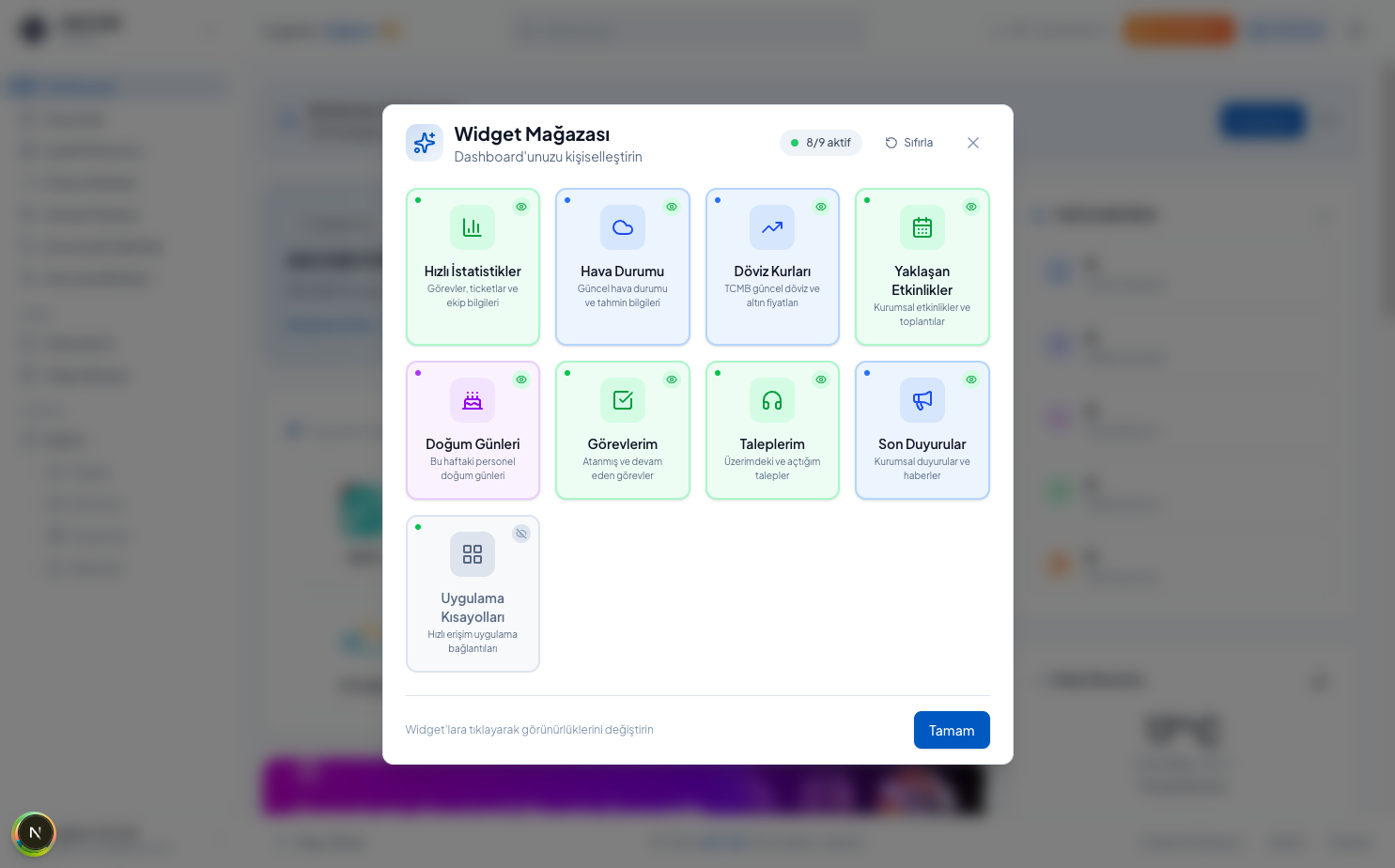
Widget Mağazasını Açma
- 1Sağ taraftaki widget alanının üst kısmındaki ayar ikonuna tıklayın
- 2"Widget Mağazası" modali açılacaktır
- 3İstediğiniz widget'a tıklayarak aktif/pasif yapın
- 4"Tamam" butonuna tıklayarak kaydedin
Yeşil noktalı widget'lar Dashboard'unuzda görünür.
Gri noktalı widget'lar gizlenmiştir.
"8/9 aktif" gibi bir gösterge, toplam 9 widget'tan 8'inin aktif olduğunu gösterir. "Sıfırla" butonuyla tüm widget'ları varsayılan durumuna getirebilirsiniz.
Widget Türleri ve Özellikleri
Toplam 9 farklı widget türü bulunmaktadır. Her birinin kendine özgü özellikleri vardır.
1. Hızlı İstatistikler
Görevler, ticket'lar, duyuru ve ekip bilgilerinizin özeti
Gösterilen Bilgiler:
2. Hava Durumu
Güncel hava durumu ve tahmin bilgileri
Gösterilen Bilgiler:
- • Anlık sıcaklık (°C)
- • Hissedilen sıcaklık
- • Hava durumu (Parçalı bulutlu, Güneşli, vb.)
3. Döviz Kurları
TCMB güncel döviz ve altın fiyatları
Gösterilen Bilgiler:
- • USD/TRY kuru ve değişim oranı (%)
- • EUR/TRY kuru ve değişim oranı (%)
- ↑ Yeşil: Artış
- ↓ Kırmızı: Düşüş
4. Yaklaşan Etkinlikler
Kurumsal etkinlikler ve toplantılar
Yaklaşan toplantılar, seminerler ve kurumsal etkinlikler burada listelenir. Etkinlik yoksa "Yaklaşan etkinlik yok" mesajı görüntülenir.
5. Bu Hafta Doğanlar
Bu hafta doğum günü olan personel
Bu hafta içinde doğum günü olan çalışma arkadaşlarınızı gösterir. Doğum günü yoksa "Bu hafta doğum günü yok" mesajı görüntülenir.
6. Görevlerim
Atanmış ve devam eden görevleriniz
Görev Bilgileri:
- • Görev başlığı
- • Durum etiketi (Devam Ediyor, Beklemede, vb.)
- • Öncelik göstergesi (Acil, Yüksek, Normal)
- • Kalan süre
"Tüm Görevler →" linkine tıklayarak tüm görevlerinizi görüntüleyebilirsiniz.
7. Taleplerim
Açtığınız ve size atanan destek talepleri
İki Sekme:
- • Üzerimde: Size atanan talepler (departman personeli için)
- • Açtığım: Sizin açtığınız talepler
Her talep için: Başlık, Talep No (#DT2026-XXXX), Durum, Süre bilgisi görüntülenir.
8. Son Duyurular
Kurumsal duyurular ve haberler
En son yayınlanan duyuruları listeler. Sabitlenmiş duyurular 📌 ikonuyla işaretlenir. Her duyuru için başlık ve yayın tarihi görüntülenir.
9. Uygulama Kısayolları
Hızlı erişim uygulama bağlantıları
Widget alanında da uygulama kısayollarına erişebilirsiniz. Bu widget, ana alandaki kısayolların kompakt versiyonudur.
Widget Yenileme
Her widget'ın sağ üst köşesinde bir yenileme ikonu (↻) bulunur. Bu ikona tıklayarak widget verilerini manuel olarak güncelleyebilirsiniz.
Sol Menü (Sidebar) Kullanımı
Sol taraftaki dikey menü, portalın tüm sayfalarına erişim sağlar. Menüyü daraltarak daha geniş çalışma alanı elde edebilirsiniz.
Menüyü Daraltma/Genişletme
techonc logosu yanındaki ok ikonuna (<) tıklayarak menüyü daraltabilirsiniz.
Durumlar:
- • Genişletilmiş: Menü öğeleri metin + ikon olarak görünür
- • Daraltılmış: Sadece ikonlar görünür, üzerine gelince menü açılır
💡 Daraltılmış modda, ikonun üzerine fareyi getirdiğinizde menü geçici olarak genişler.
Menü Bölümleri
Ana Menü
Dashboard, Duyurular, İçerik Platformu, Finans Merkezi, Yemek Menüsü, Kurumsal İndirimler, Personel Rehberi
KİŞİSEL
Görevlerim, Talep Merkezi
YÖNETİM (Yöneticiler için)
Ekibim → Üyeler, Görevler, Duyurular, Raporlar
Profil Menüsü ve Çıkış İşlemi
Sol menünün en alt kısmında profil alanınız bulunur. Buradan profilinize erişebilir veya sistemden çıkış yapabilirsiniz.
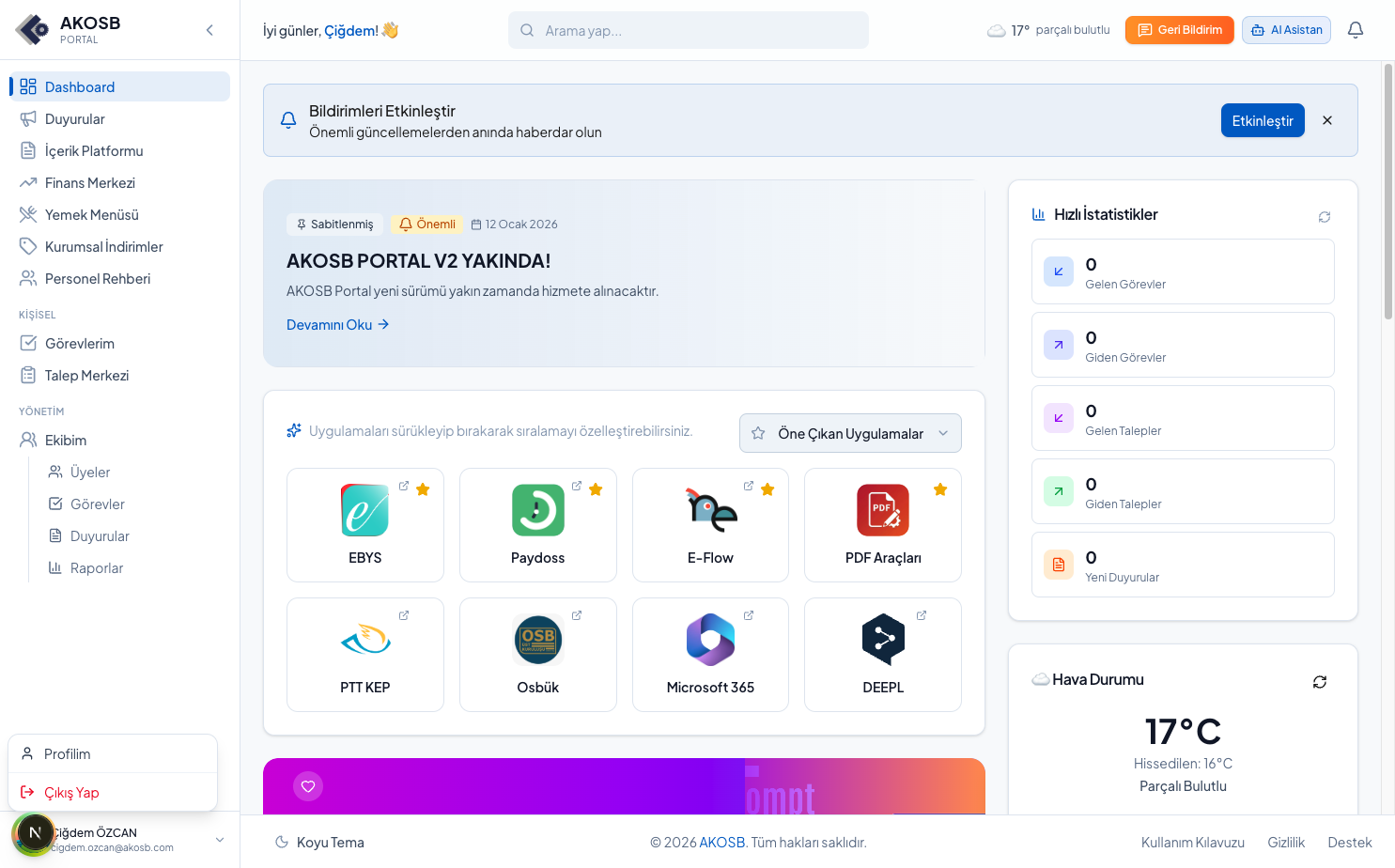
Profil Bilgisi
Adınız ve e-posta adresiniz görüntülenir
Menü Seçenekleri:
Profilim
Profil bilgilerinizi görüntüler ve düzenlemenizi sağlar
Çıkış Yap
Portaldan güvenli çıkış yapar ve giriş sayfasına yönlendirir
Önemli!
Ortak kullanılan bilgisayarlarda işiniz bittiğinde mutlaka "Çıkış Yap" butonuna tıklayarak sistemden çıkın. Bu, hesabınızın güvenliği için önemlidir.
📝 Hızlı Başvuru Tablosu
| İşlem | Nasıl Yapılır? |
|---|---|
| Arama yapmak | Üst menüdeki arama kutusuna tıkla veya Ctrl+K |
| Bildirimleri görmek | Sağ üstteki zil ikonuna tıkla |
| AI Asistan'a sormak | "AI Asistan" butonuna tıkla |
| Uygulamayı favorilere eklemek | Uygulama kartındaki yıldız ikonuna tıkla |
| Uygulama sırasını değiştirmek | Kartı tutup istediğin yere sürükle |
| Slot içeriğini değiştirmek | Slot alanındaki ayar ikonuna tıkla |
| Widget açmak/kapatmak | Widget alanı ayar ikonu → Widget Mağazası |
| Widget'ı yenilemek | Widget sağ üstündeki ↻ ikonuna tıkla |
| Menüyü daraltmak | Logo yanındaki < ikonuna tıkla |
| Çıkış yapmak | Sol alt profil menüsü → Çıkış Yap |