Bölüm 6
İçerik Platformu
Bu Bölümde Ne Öğreneceksiniz?
- İçerik platformunda gezinmeyi
- Kategorilere göre içerik filtrelemeyi
- İçeriklerde arama yapmayı
- İçerik detay sayfasını kullanmayı
- İçerikleri paylaşmayı
İçerik Platformu Nedir?
İçerik Platformu, şirket içi makaleler, haberler, rehberler ve bilgilendirme yazılarının paylaşıldığı alandır.
Bu platformda çeşitli konularda faydalı içerikler bulabilir, kendinizi geliştirebilir ve kurumsal gelişmelerden haberdar olabilirsiniz.
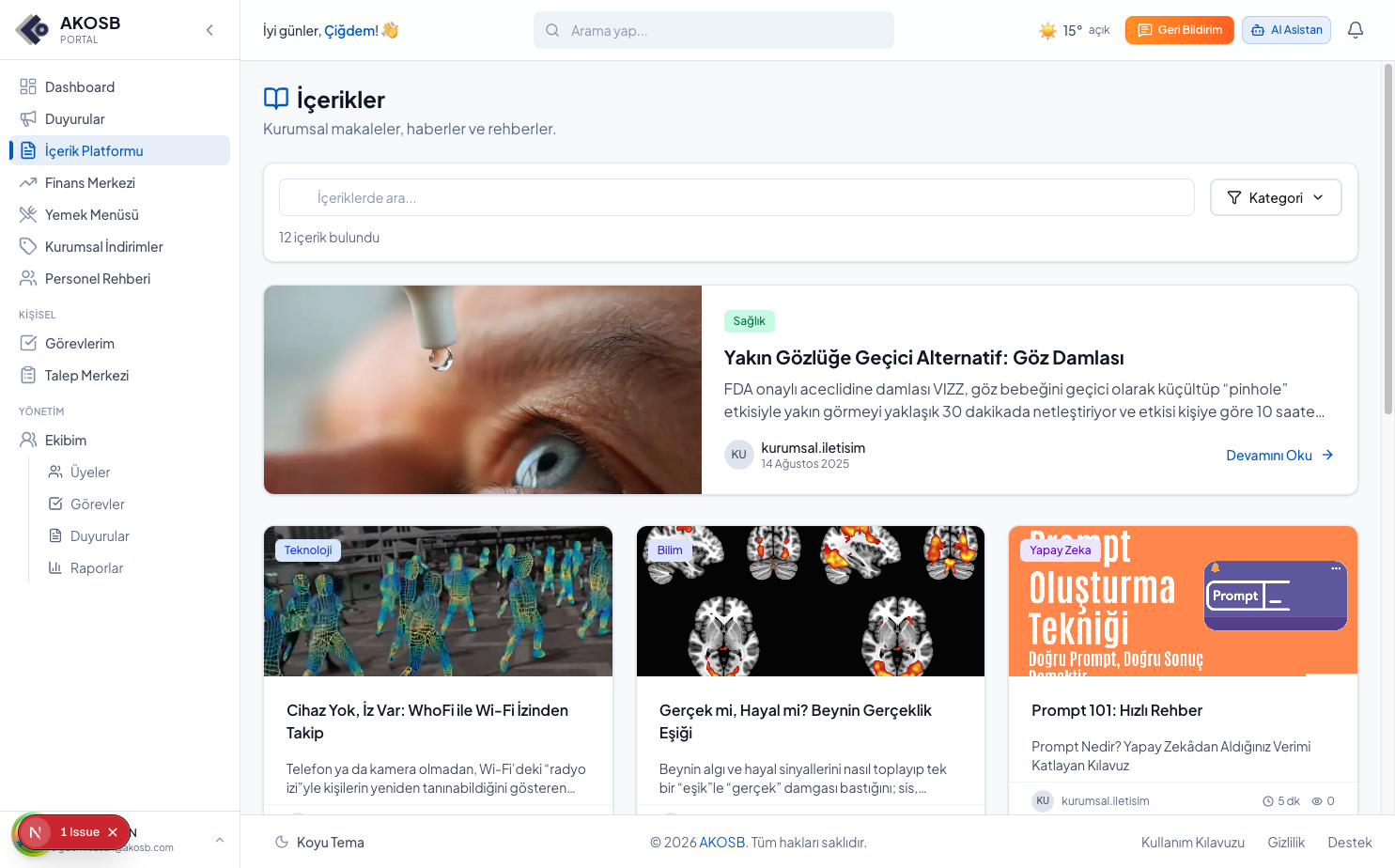
Sayfaya Erişim
İçerik Platformu'na erişmek için sol menüden "İçerik" sekmesine tıklayın.
İçerik Kategorileri
İçerikler farklı kategorilere ayrılmıştır. Her kategorinin kendine özgü rengi vardır:
Arama ve Filtreleme
İçerik listesinin üst kısmında arama ve filtreleme araçları bulunur:
Arama Çubuğu
İçerik başlığı, özeti veya içeriği içinde arama yapabilirsiniz. Aradığınız kelimeyi yazın, sonuçlar anında filtrelenir.
Kategori Filtresi
"Kategori" butonuna tıklayarak açılan menüden istediğiniz kategoriyi seçin. Sadece o kategorideki içerikler gösterilir.
Filtreleri Temizle
Arama veya filtre aktifken "Temizle" butonuna tıklayarak tüm filtreleri kaldırabilirsiniz.
İçerik Kartı Bilgileri
Her içerik kartında aşağıdaki bilgiler bulunur:
Kapak Görseli
İçeriğin görsel önizlemesi
Kategori Etiketi
Renkli kategori rozeti
Yazar Bilgisi
Yazarın adı ve fotoğrafı
Okuma Süresi
"X dk okuma" şeklinde
Görüntülenme
Kaç kişi okumuş
Etiketler
#tag formatında konular
Öne Çıkan İçerik
Liste sayfasının en üstünde en son yayınlanan içerik öne çıkan olarak gösterilir. Bu içerik yatay layout ile daha büyük bir alanda görünür.
- Yatay layout (görsel + metin yan yana)
- Daha büyük başlık ve özet
- "Devamını Oku" butonu
İçerik Detay Sayfası
Bir içeriğin tamamını okumak için kartına tıklayın. Detay sayfasında şunları bulacaksınız:
Gezinti Yolu (Breadcrumb)
Ana Sayfa > İçerikler > [İçerik Başlığı] şeklinde nerede olduğunuzu gösterir
Kapak Görseli
Büyük boyutlu görsel içeriğin üst kısmında yer alır
Yazar ve Meta Bilgiler
Yazarın adı, pozisyonu, yayın tarihi, okuma süresi ve görüntülenme sayısı
Tam İçerik
Makalenin tamamı, metin formatlamaları ve görseller dahil
Etiketler
#etiket formatında konular, tıklanabilir
Paylaşım Alanı
İçeriği paylaşmak için buton
İlgili İçerikler
Aynı kategoriden diğer içerikler (3 adet)
Okuma Süresi
Her içeriğin tahmini okuma süresi otomatik olarak hesaplanır ve gösterilir.
Ortalama okuma hızı (200 kelime/dakika) baz alınarak hesaplanır.
Etiketler (Tags)
İçeriklerde konuyla ilgili etiketler bulunabilir. Etiketler şu şekilde görünür:
Bir etikete tıkladığınızda o etiketle ilgili içerikler listelenir.
İçerik Paylaşma
Beğendiğiniz bir içeriği iş arkadaşlarınızla paylaşabilirsiniz:
İçerik detayına gidin
İçerik kartına tıklayarak detay sayfasını açın
"Paylaş" butonuna tıklayın
İçeriğin altındaki paylaşım alanında bulunan butona tıklayın
Link panonuza kopyalanır
Artık bu linki e-posta veya mesaj ile paylaşabilirsiniz
Ana Sayfa İçerik Slider'ı
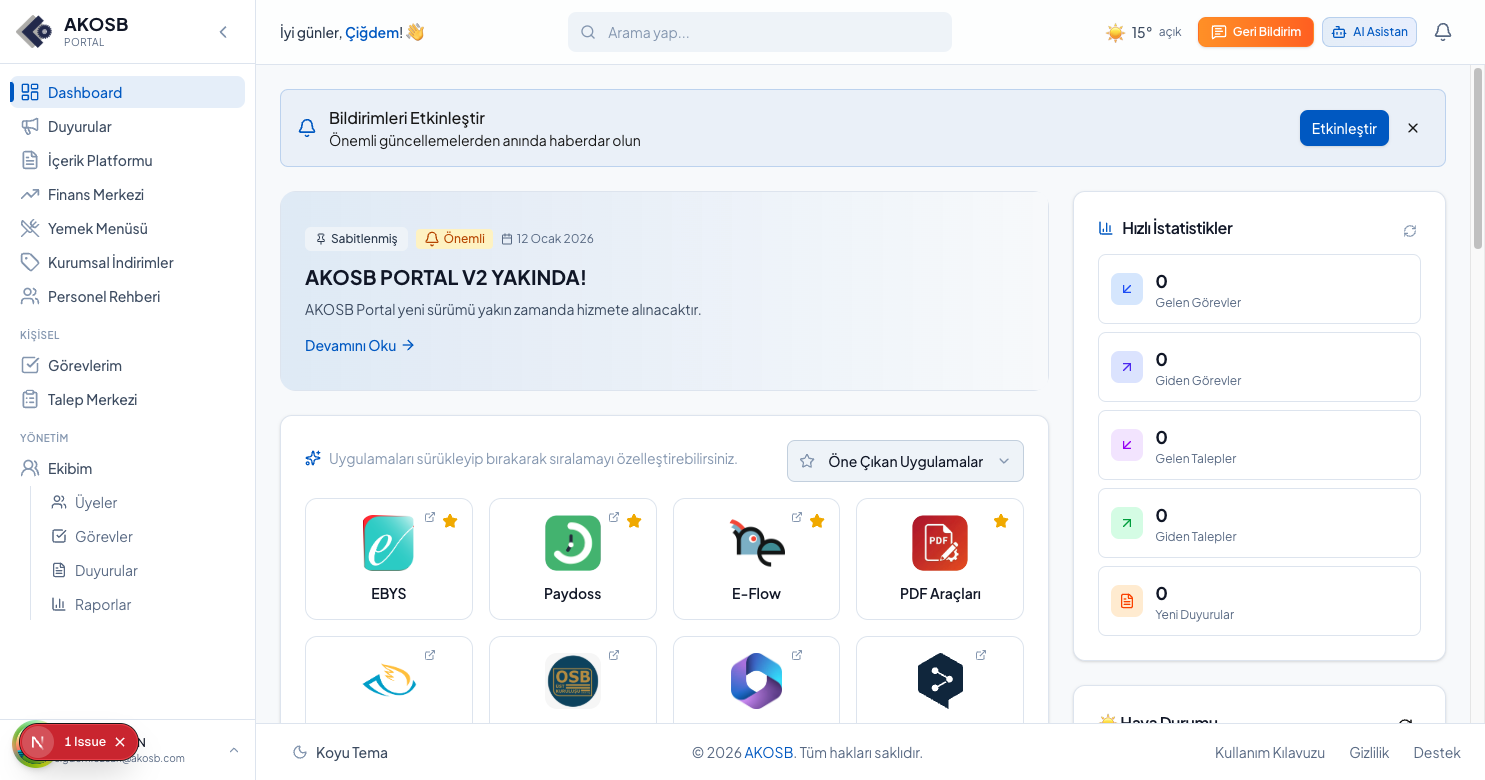
Ana sayfada (Dashboard), uygulama kısayollarının altında içerik slider'ı bulunabilir. Bu slider öne çıkan içerikleri mor-pembe gradient arka plan ile gösterir.
- Otomatik geçiş (5 saniye aralıklarla)
- Sol/Sağ ok tuşları ile manuel geçiş
- Başlık, özet ve "Detaylı bilgi" linki
Not: Bu slider slot ayarlarından açılıp kapatılabilir (Dashboard bölümüne bakın).
Daha Fazla İçerik Yükleme
Başlangıçta 9 içerik gösterilir. Daha fazla içerik görmek için sayfanın altındaki "Daha Fazla Göster" butonuna tıklayın.
İlgili İçerikler
Bir içerik okuduğunuzda, sayfanın altında aynı kategorideki diğer içerikler "İlgili İçerikler" başlığı altında listelenir. Bu sayede ilginizi çekebilecek benzer içerikleri kolayca bulabilirsiniz.
📝 Özet
- Erişim: Sol menü → İçerik
- Kategoriler: 13 farklı kategori (renkli etiketler)
- Arama: Başlık, özet ve içerik içinde
- Filtreleme: Kategori seçerek
- Detay: Karta tıklayarak tam içeriği görün
- Okuma Süresi: Otomatik hesaplanır
- Etiketler: Tıklanabilir #tag'ler
- Paylaşım: Link kopyalama
- Slider: Dashboard'da öne çıkan içerikler
İpucu
Faydalı bulduğunuz içerikleri tarayıcı yer imlerine ekleyerek daha sonra kolayca ulaşabilirsiniz. İçerik URL'leri kalıcı ve paylaşılabilir.