Bölüm 14
Profilim
Bu Bölümde Ne Öğreneceksiniz?
- Profil bilgilerinizi görüntülemeyi
- Profil fotoğrafınızı değiştirmeyi
- İstatistiklerinizi ve aktivitelerinizi takip etmeyi
- Aktif oturumlarınızı yönetmeyi
- Bildirim tercihlerinizi ayarlamayı
Sayfaya Erişim
Profil sayfanıza erişmek için:
- Sol alt köşedeki profil kartınıza tıklayın
- Açılan menüden "Profilim" seçeneğini seçin
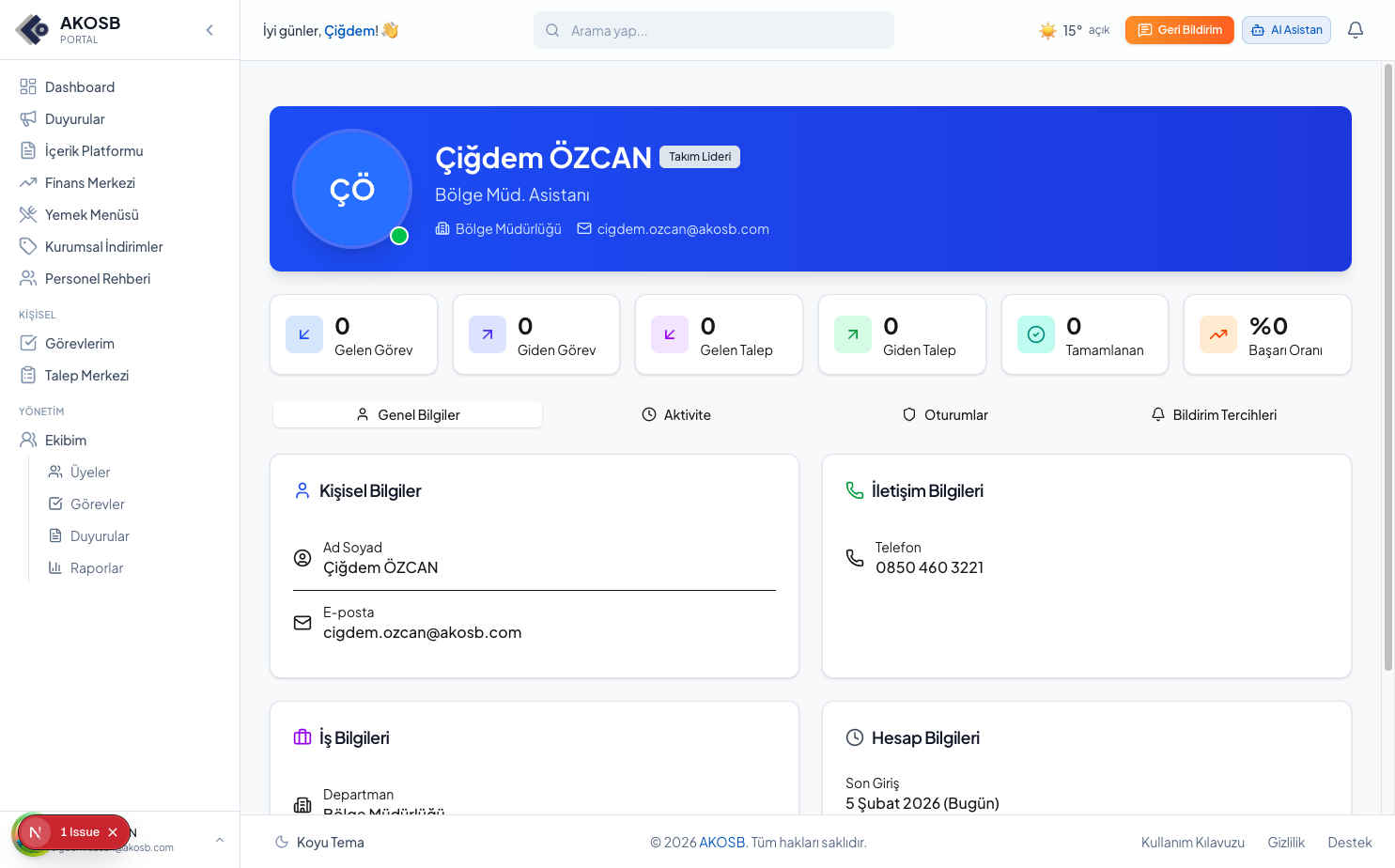
Profil Başlık Alanı
Profil Fotoğrafı
Avatarınıza tıklayarak fotoğraf yükleyebilir veya kaldırabilirsiniz.
Ad Soyad + Rol Badge
Adınız ve sistem rolünüz (ör: Süper Admin, Bölge Müdürü)
E-posta Adresi
Kurumsal e-posta adresiniz
İstatistik Kartları
Profil başlığının altında 6 adet özet istatistik kartı bulunur:
Gelen Görev
Giden Görev
Gelen Talep
Giden Talep
Tamamlanan
Başarı Oranı
Sekmeler (4 Tab)
Genel Bilgiler
Kişisel, iletişim ve iş bilgileri
Aktivite
Son görev ve talep aktiviteleri
Oturumlar
Aktif cihaz ve tarayıcılar
Bildirim Tercihleri
E-posta ve uygulama içi bildirimler
1. Genel Bilgiler Sekmesi
Bu sekmede 4 bilgi kartı bulunur:
Kişisel Bilgiler
- • Ad Soyad
- • E-posta
- • Doğum Tarihi (varsa)
İletişim Bilgileri
- • Telefon Numarası
- • Dahili Numara
İş Bilgileri
- • Departman
- • Pozisyon/Unvan
- • İşe Başlama Tarihi
Hesap Bilgileri
- • Son Giriş Tarihi
- • Hesap Oluşturulma Tarihi
- • Son Güncelleme Tarihi
2. Aktivite Sekmesi
Son Aktiviteler
Görev, talep ve diğer aktiviteleriniz kronolojik sırayla listelenir. Henüz aktivite yoksa "Henüz aktivite bulunmuyor" mesajı gösterilir.
3. Oturumlar Sekmesi
Hesabınıza giriş yapılmış tüm cihazları ve tarayıcıları görüntüleyebilirsiniz.
Aktif Oturumlar
Her oturum için: Cihaz tipi (Masaüstü/Mobil), Tarayıcı (Chrome, Safari vb.), "Bu Oturum" etiketi (mevcut oturum için)
Güvenlik İpucu
Tanımadığınız bir cihaz görürseniz, "Diğer Oturumları Sonlandır" butonuyla mevcut oturum hariç tüm oturumları kapatabilirsiniz.
4. Bildirim Tercihleri Sekmesi
Hangi bildirimleri almak istediğinizi ayrıntılı olarak ayarlayabilirsiniz.
E-posta Bildirimleri
Tüm e-posta bildirimlerini aç/kapat
Görev Bildirimleri (2/2 açık)
- • Görev Atandı - Size yeni görev atandığında
- • Göreve Yorum Eklendi - Görevinize yorum eklendiğinde
Talep Merkezi Bildirimleri (5/5 açık)
- • Talep Oluşturuldu
- • Talep Atandı
- • Talep Yanıtlandı
- • Talep Durumu Değişti
- • Talebe Yorum Eklendi
Diğer Bildirimler
- • Genel Duyuru Yayınlandı
- • Departman Duyurusu Yayınlandı
- • Sistem Bildirimi
Profil Fotoğrafı Değiştirme
Avatara Tıklayın
Profil başlığındaki büyük avatar resmine tıklayın
Fotoğraf Seçin
"Fotoğraf Yükle" seçeneğini tıklayıp bilgisayarınızdan resim seçin
Otomatik Kayıt
Fotoğraf yüklendikten sonra otomatik olarak kaydedilir
Fotoğrafı Kaldırma
"Fotoğrafı Kaldır" seçeneğiyle mevcut fotoğrafı silebilirsiniz. Bu durumda adınızın baş harfleri gösterilir.
📝 Özet
- Erişim: Sol alt profil kartı → Profilim
- Başlık: Avatar, isim, rol, e-posta
- İstatistikler: Gelen/giden görev, talep, tamamlanan, başarı oranı
- Tab'lar: Genel Bilgiler, Aktivite, Oturumlar, Bildirim Tercihleri
- Avatar: Tıklayarak yükle/kaldır
- Bildirimler: E-posta ve In-App ayrı ayrı ayarlanabilir
İpuçları
- • Profil fotoğrafı eklemek iletişimi kolaylaştırır
- • Bildirim tercihlerini iş akışınıza göre ayarlayın
- • Aktif oturumları düzenli kontrol edin
- • Tanımadığınız oturumları hemen sonlandırın